

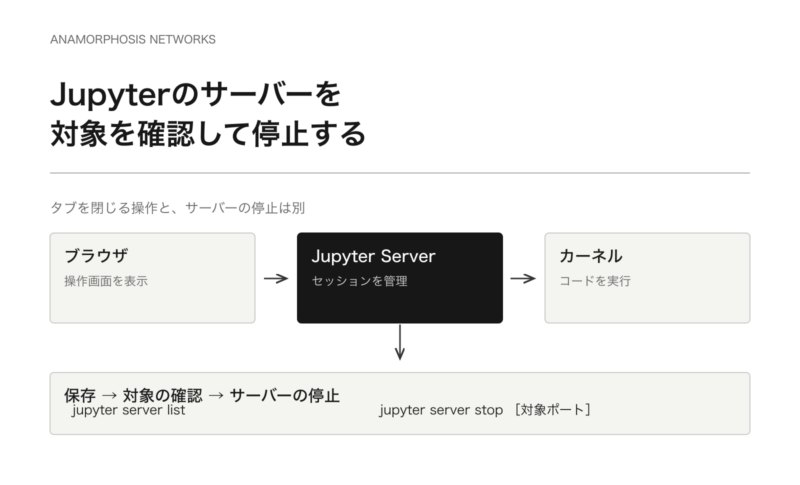
ブラウザのタブを閉じても、Jupyterのサーバーや計算用カーネルが終了するとは限りません。ノートブックを保存し、対象のサーバーを確認してから停止する手順を整理します。
2026年10月8日改訂。Notebook 7・JupyterLabで使われるJupyter Serverのコマンドを中心に更新しました。
ブラウザ・サーバー・カーネルは別の役割
| 要素 | 役割 | 閉じる・止める場合の影響 |
|---|---|---|
| ブラウザ | 操作画面の表示 | タブを閉じてもサーバーは残る場合がある |
| Jupyter Server | ファイルと実行セッションの管理 | そのサーバー配下のセッションが終了する |
| カーネル | Pythonなどのコード実行 | メモリー上の変数や進行中の計算が失われる |
起動したターミナルがある場合
ノートブックを保存し、必要な計算結果をファイルへ出力します。Jupyterを起動したターミナルでCtrl+Cを押し、終了確認が表示されたら内容を確認して終了します。停止後にブラウザで接続できなくなるのは正常です。
SSH接続を閉じるだけでは、tmuxやサービス管理で起動したサーバーは停止しません。サーバーの起動方法に合わせて終了させます。
別のターミナルから停止する場合
Jupyterを起動したのと同じユーザー・Python環境で、実行中のサーバーを確認します。
jupyter server list
一覧に表示されるポートと作業ディレクトリから、停止対象を特定します。以下の8888は対象サーバーのTCPポートの例です。別のポートで動いている場合は置き換えます。
jupyter server stop 8888
jupyter server list
listとstopはJupyter Serverの公式API資料に定義されているサブコマンドです。最後の一覧から対象が消えたことを確認します。
一覧に認証トークンを含むURLが表示される場合があります。ログやスクリーンショットを共有するときは、トークンを含めないようにしてください。
古いNotebookや管理環境では
Notebook 6系では、jupyter notebook list・jupyter notebook stop 8888が使われる構成もあります。Notebook 7への移行では拡張機能との互換性も変わるため、公式の移行ガイドを確認します。
JupyterHub、Docker、systemdなどで管理されている場合は、その環境の停止操作を使います。プロセスだけを終了させると管理機構が再起動することがあります。
コマンドで見つからないとき
- 起動時と同じ仮想環境を有効にしているか。
- サーバーを起動したユーザーが同じか。
- 別のPC・コンテナー上で動いていないか。
- システムサービスなど別の仕組みで管理されていないか。
すべてのPythonプロセスをまとめて終了すると、無関係な処理も停止します。強制終了は最後の手段とし、起動元と対象プロセスを特定してから行います。
